クレカピットの使い方
「このお店、どのカードで払うのが一番お得だっけ?」と、レジの前で迷ったことはありませんか。同じカードでも、スマホのタッチ決済・iD・カードそのもの、と払い方によってポイントの率が変わるため、覚えておくのは大変です。
クレカピットは、お店を選ぶだけで、持っているカードと支払い方法の組み合わせを、ポイント還元の高い順に並べるアプリです。たとえば三井住友カード(NL)をセブン‐イレブンで使うと、スマホのタッチ決済なら 7%、カードを差し込むと 0.5% です。こうした違いを、アプリがお店ごとに計算します。
まとめ
- 登録・ログインなし。持っているカードを選ぶだけで使える
- お店を選ぶと、ポイント還元の高い順にランキングで表示(カード×支払い方法の組み合わせで比べる)
- iPhone なら決済ショートカットで、おすすめのカードをウォレットですぐに開ける
- カードの情報はスマホの中だけに保存。一度開けば電波がなくても使える
アプリで自分のカードを調べる
持っているカードで、お店ごとに一番お得な払い方を表示します
かんたんな使い方
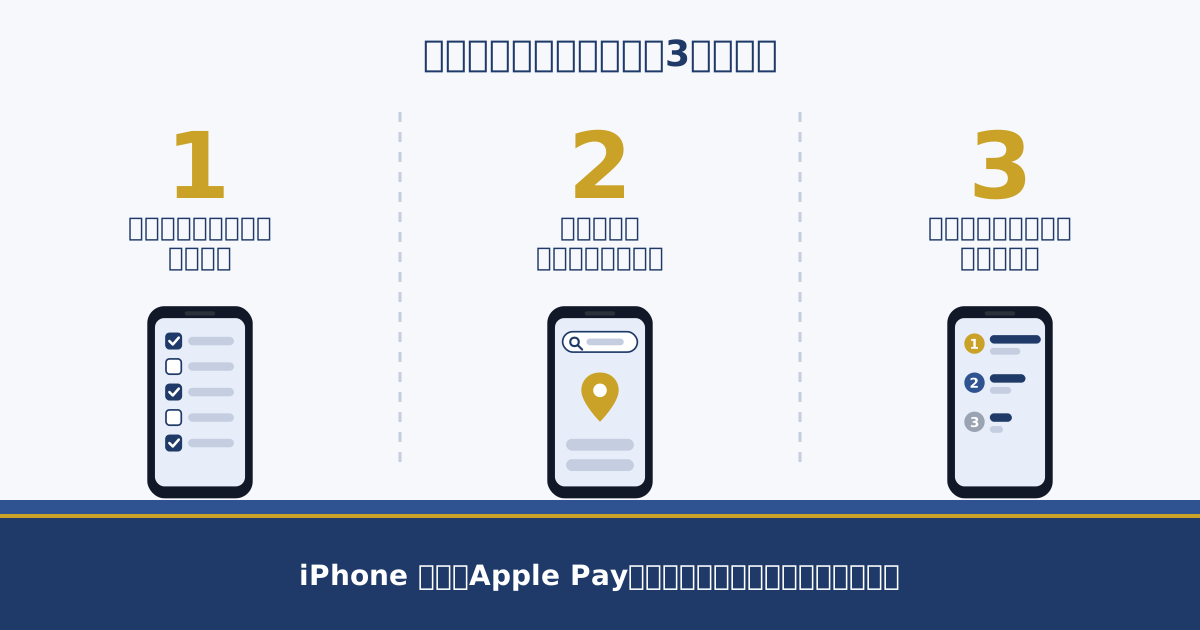
まずはこの3ステップだけで使えます。
- 持っているカードにチェックする
下の「カード」タブで「カード一覧から選ぶ」を開き、持っているカードにチェックを入れます。カード名やシリーズ名で検索できます。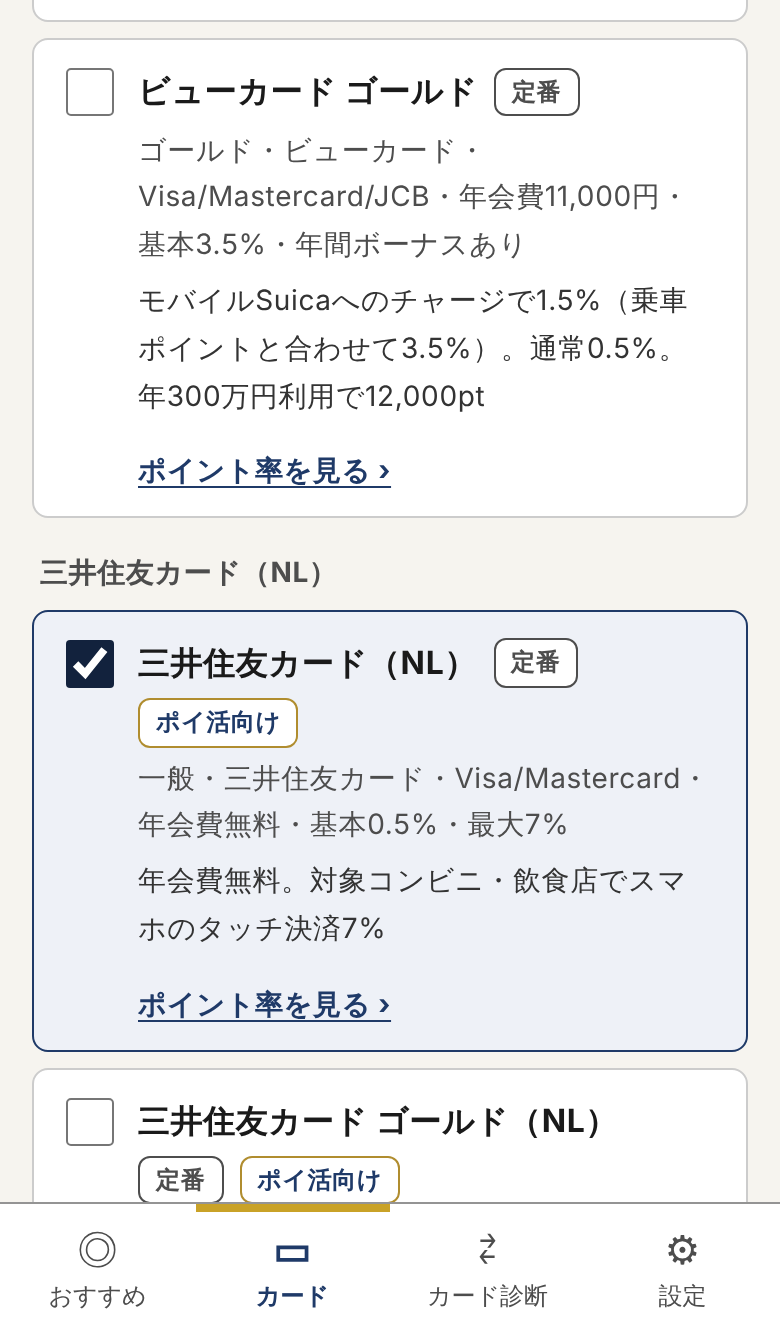
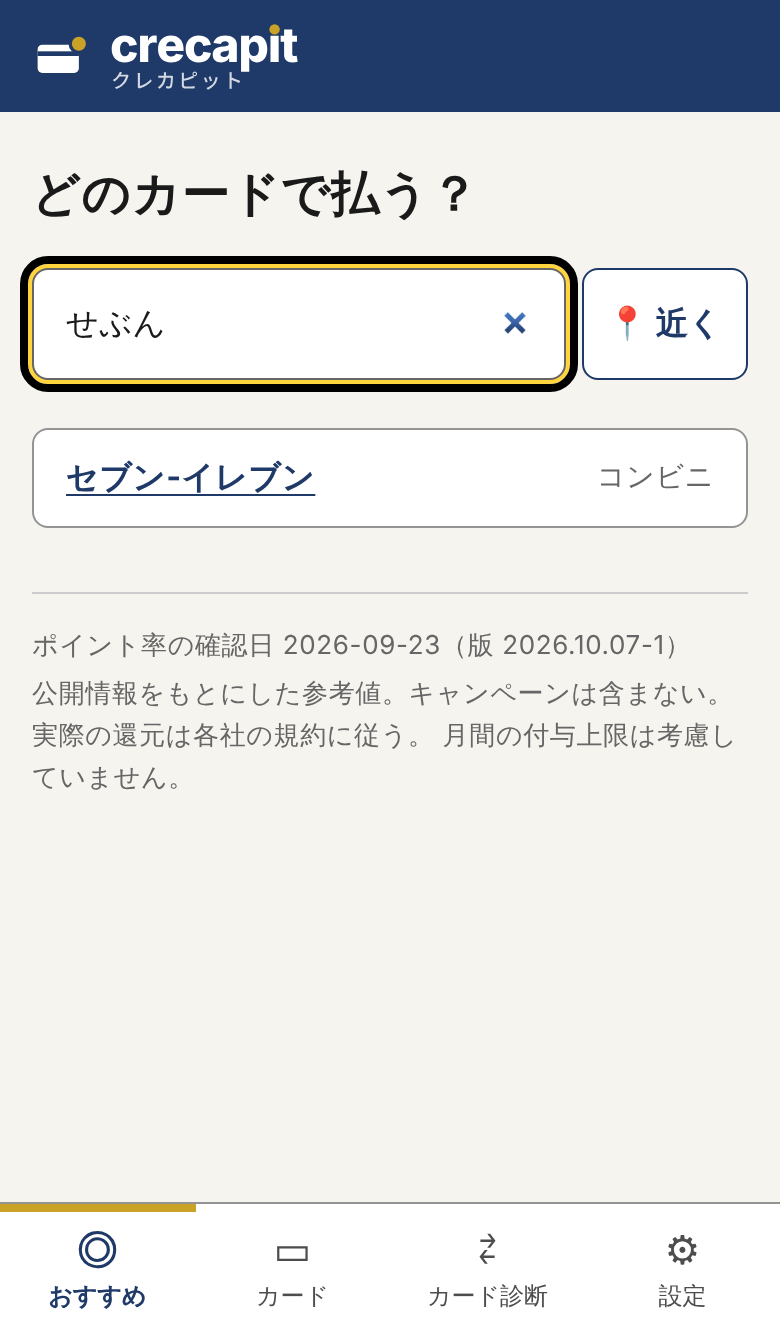
- お店を選ぶ
「おすすめ」タブで、次のどちらかの方法でお店を選びます。- 名前で探す:検索欄にお店の名前を入れます。ひらがなや略称(「マック」「セブン」など)でも見つかります
- 現在地から探す:検索欄の横の「📍 近く」を押すと、近くにあるお店が近い順に並びます
- ポイント還元の高い順にランキングで表示される
1位の払い方が大きく表示され、その下に2位・3位が並びます。「スマホのタッチ決済」「iD」のように、どの払い方で払うとその率になるかも表示します。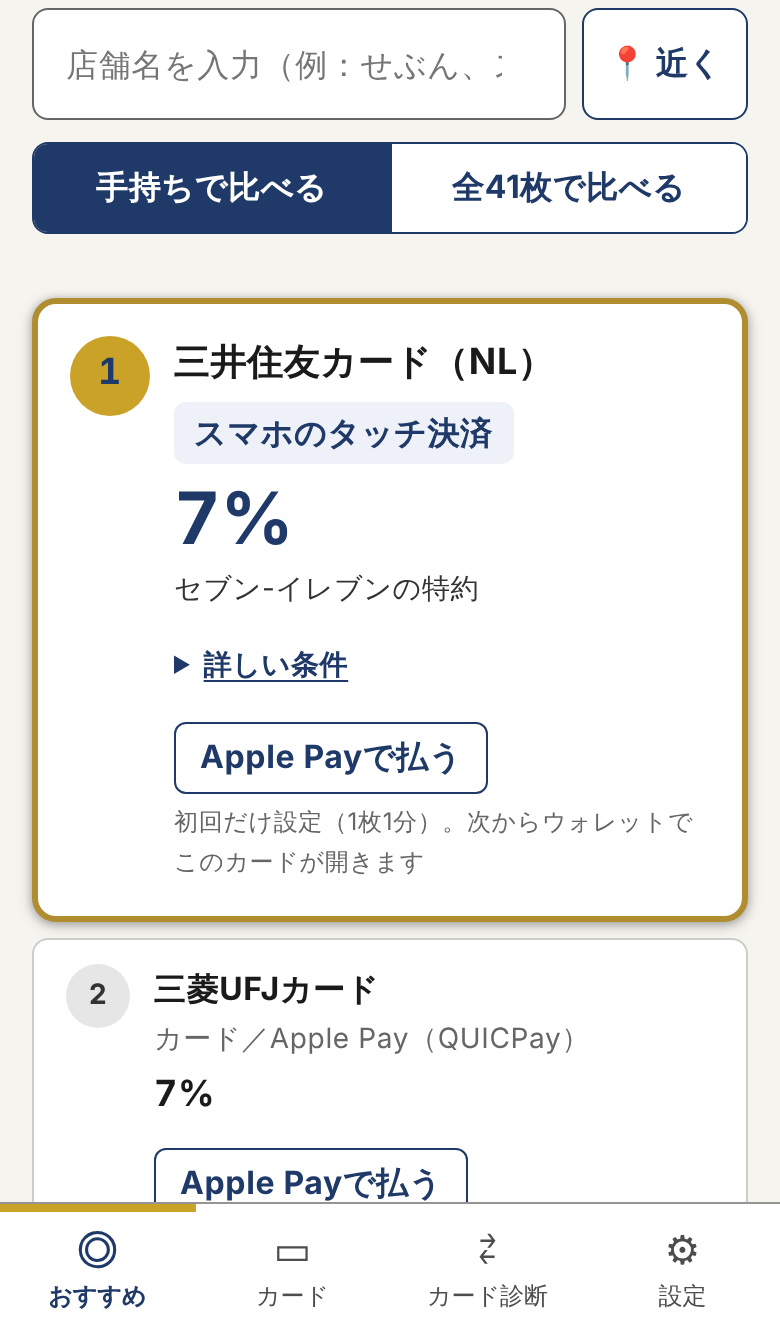
おすすめは、チェックを入れたカードの中からだけ選びます。持っていないカードを含めて比べたいときは、結果の上の切り替えで「全◯枚で比べる」を選びます。
ホーム画面に追加して使う
クレカピットはアプリストアからではなく、ブラウザで開いてホーム画面に追加して使うアプリ(PWA)です。追加すると、ほかのアプリと同じようにアイコンから開けて、電波がないお店の中でも使えます。
- iPhone:Safari でクレカピットを開き、共有ボタン(□に↑)から「ホーム画面に追加」を選ぶ
- Android:Chrome でクレカピットを開き、右上のメニュー(︙)から「ホーム画面に追加」または「アプリをインストール」を選ぶ
詳しい使い方
使わない支払い方法をオフにする
「カード」タブの持っているカードの一覧では、カードごとに支払い方法(スマホのタッチ決済・iD・QUICPay など)をオン・オフできます。たとえば Apple Pay にカードを入れていない場合は、スマホの支払い方法をオフにしておくと、使えない払い方がおすすめに出なくなります。
PayPay・楽天ペイ・d払い・モバイルSuica・WAON・nanaco など、カード以外の支払い方法も比べられます。使うものをオンにしてください。
カテゴリからお店を探す
おすすめ画面の「カテゴリで探す」から、コンビニ・スーパー・ファミレスなどの種類を選ぶと、そのお店の一覧が出ます。持っているカードでポイントが多くたまるお店が先頭に並び、「三井住友 7%」のように率も表示されるので、どのお店に行くか決めるときにも使えます。一覧にないお店も、カテゴリの通常の率で比べられます。
近くのお店を探す範囲を変える
「設定」タブの「近くのお店」で、探す範囲を選べます。お店が見つからないときは、一覧の下のボタンで範囲を広げられます。お店の情報は OpenStreetMap の地図データから探します。
近くのお店を探すときだけ、約10m単位に丸めた現在地を OpenStreetMap のサーバに送ります。位置は保存しません。使わない場合は設定でオフにできます。
年間ボーナスを狙う
年間の利用額に応じてボーナスポイントがもらえるカード(三井住友カード ゴールド(NL)など)は、「カード」タブでカードの入会年月を入れ、「このボーナスを狙う」をオンにします。ボーナスの分も含めて率を比べるので、ボーナスを狙うカードが上位に出やすくなります。
達成までにあといくら使えばよいかや、期限までに月にいくら使えばよいかは、「カード診断」タブで確認できます。
決済ショートカットで、おすすめのカードをすぐに開く(iPhone)
iPhone では、おすすめの払い方の下に「Apple Payで払う」ボタンが出ます。押すとウォレットでそのカードが開くので、レジでカードを探して切り替える手間がなくなります。
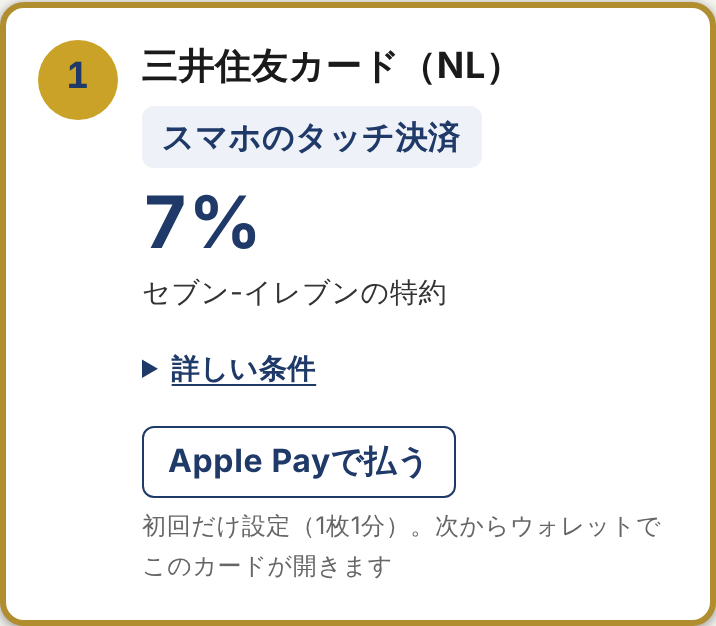
- お店を選ぶ:一番お得なカードが表示される
- 「Apple Payで払う」を押す
- ウォレットでそのカードが開く:Face ID でそのまま支払う
使うには、最初にカード1枚につき1つ、iPhone の「ショートカット」アプリでショートカットを作ります。1枚1分ほどです。
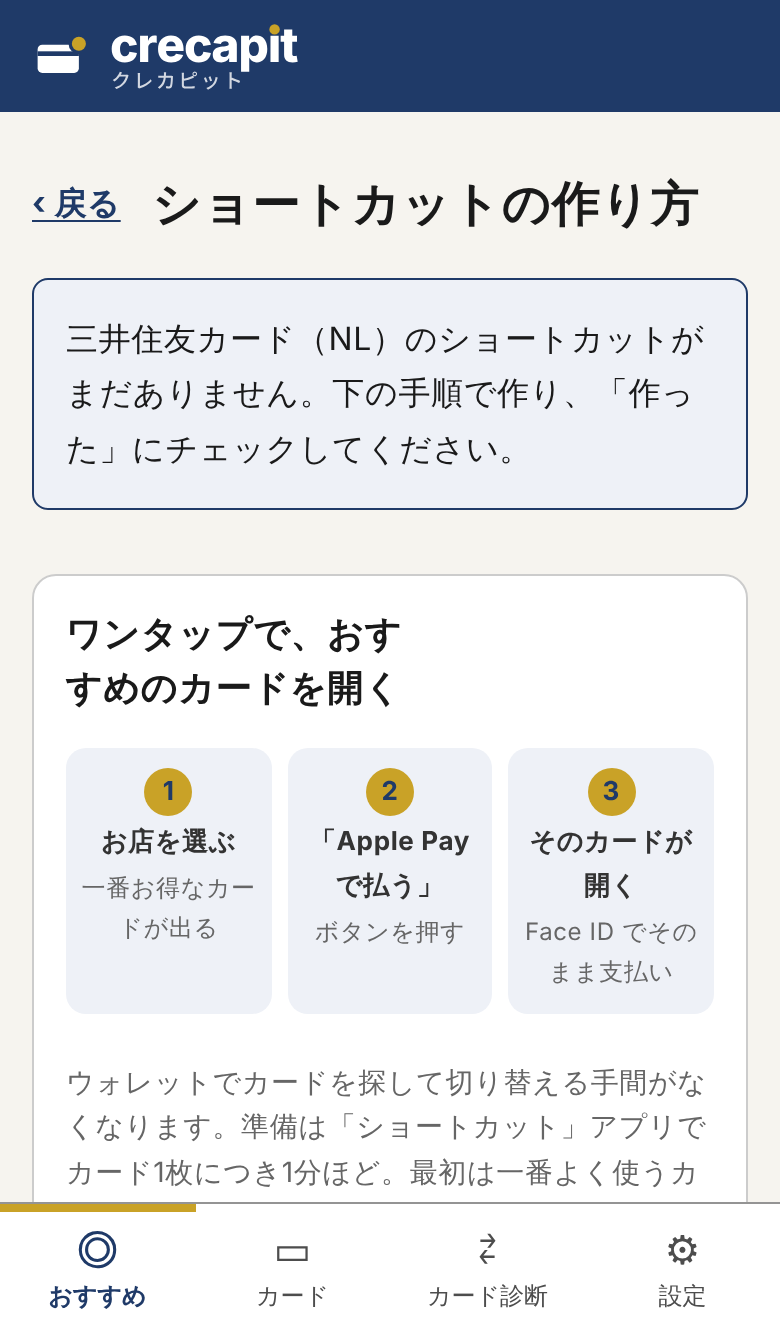
- 「ショートカット」アプリで新しいショートカットを作り、ウォレットの「カードを開く」アクションを置いて、カードを選ぶ
- ショートカットの名前を、アプリに表示される名前(例:「カード呼出 smbc_nl」)にする。アプリの「コピー」で名前をコピーできます
- 2枚目からは、作ったショートカットを複製して、カードと名前を変える
- アプリに戻り、作ったカードの「作った」にチェックする。「試す」で、ちゃんと開くか確かめられます
作り方の画面は、ショートカットをまだ作っていないカードで「Apple Payで払う」を押したときか、「設定」タブの「支払いの呼び出し」の「ショートカットの作り方」から開けます。全部のカードを一度に作る必要はなく、一番よく使うカード1枚から始めるのがおすすめです。
おすすめが PayPay のときは「PayPayを開く」ボタンが出て、ショートカットなしで PayPay アプリが直接開きます。
支払いの確定はウォレット側(Face ID)で行い、アプリからカード番号を渡すことはありません。ショートカットを開いたあとは、クレカピットには自動で戻りません。
カード診断で、持っているカードを見直す
「カード診断」タブでは、よく行くお店と月のカード利用額をもとに、持っているカードの年会費の元が取れているかと、カードを1枚追加すると年間いくら得になるかが分かります。アプリでお店を選ぶほど「最近使ったお店」がたまり、自分の使い方に合った結果になります。
配色を変える・バックアップする
「設定」タブで、配色を5種類から選べます。「バックアップ」で設定をファイルに書き出しておくと、機種変更のときに読み込んで元に戻せます。
安心して使える理由
- 登録・ログインは不要です。メールアドレスなども入力しません
- 持っているカードの情報はスマホの中だけに保存し、サーバには送りません。カード番号や利用明細は入力しません
- ポイント率は各カード会社の公式ページをもとにしていて、「設定」タブの「ポイント率の一覧」で出典と確認日を見られます
ポイント率にはキャンペーンや、お店のポイントカード・アプリの特典は含めていません。条件は変わることがあるため、お支払いの前に各カード会社の公式サイトでご確認ください。
お店ごとの記事もどうぞ
お店ごとの払い方の注意点は、セブン‐イレブン・マクドナルド・スーパーなどの記事にまとめています。記事一覧からご覧ください。
アプリで自分のカードを調べる
持っているカードで、お店ごとに一番お得な払い方を表示します
ポイント率は、アプリ「クレカピット」と同じデータ(ルール版 2026.10.07-1)から自動で作成しています。公開情報をもとにした目安で、キャンペーンは含みません。条件は変わることがあるため、お支払いの前に各カード会社の公式サイトでご確認ください。